Dogin
Shopify + Dogin

Conecta tu tienda Shopify a Dogin

Siete pasos con capturas reales de cada pantalla. Tu catálogo, tus fotos y tu stock quedan sincronizados con el marketplace, sin instalar nada del App Store.

Si buscaste esto antes, la pantalla te va a cambiar

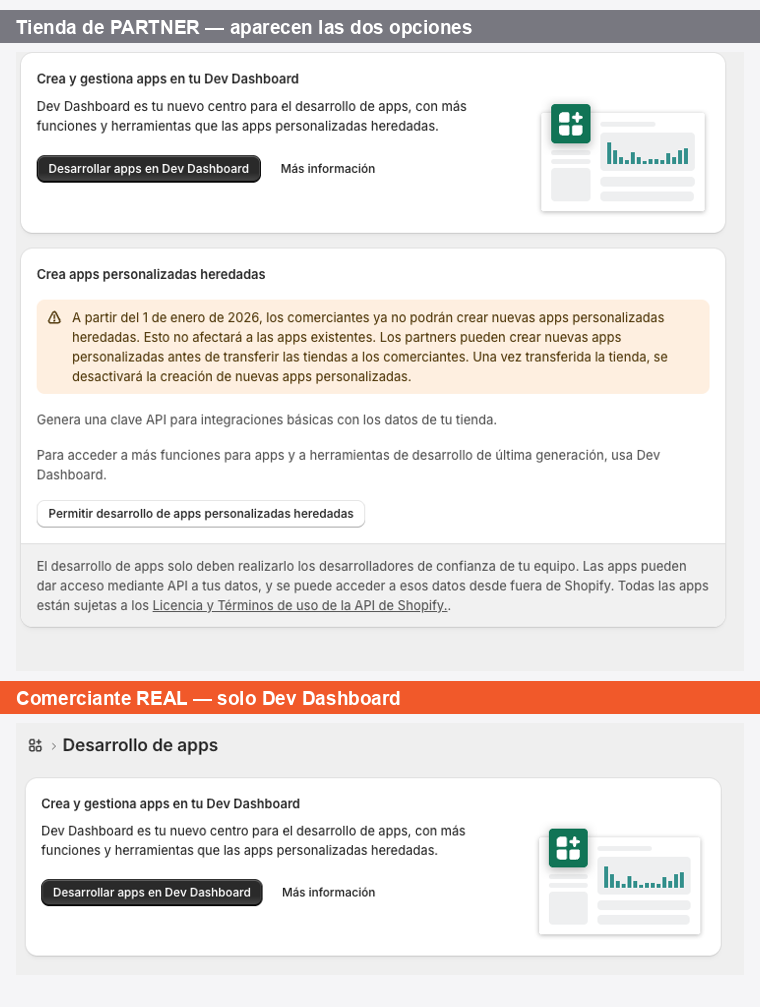
Hasta enero de 2026 esto se hacía creando una «app personalizada» en el propio admin, que entregaba un token shpat_ para copiar. Shopify cerró ese camino para los comercios. Hoy las apps se crean en el Dev Dashboard y en vez de un token entregan un ID de cliente y un secreto.

Esta guía es para el camino nuevo, que es el que vas a ver. Es igual de simple — de hecho, marcar los permisos es más rápido: se pegan de una vez.

Comparación entre la pantalla antigua con dos opciones y la actual con solo Dev Dashboard

Arriba, lo que se veía antes. Abajo, lo que ves hoy en una tienda normal: una sola opción.

Ten a mano

  • •Acceso de administrador o dueño a tu Shopify.
  • •Tu dominio .myshopify.com (ej: mi-tienda.myshopify.com). Lo ves en la barra del navegador al entrar al admin.
  • •Tu tienda ya creada en Dogin. ¿Todavía no? Créala acá — toma 2 minutos y no tiene costo.
1

En tu admin de Shopify, entra a Configuración → Apps
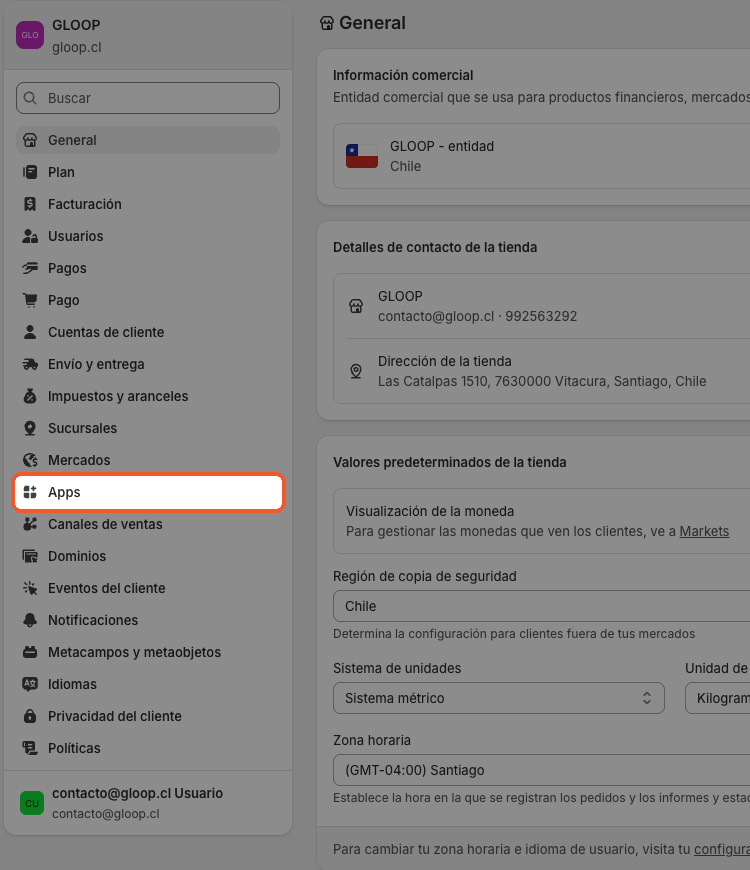
Menú de Configuración de Shopify con la opción Apps destacada

Abre admin.shopify.com, entra a tu tienda y toca Configuración, al final de la barra lateral. Dentro, busca Apps — está entre Mercados y Canales de ventas.

Necesitas ser dueño de la tienda o administrador. Si no te aparece, pídeselo a quien administra tu Shopify: puede hacer esta guía completa y pasarte solo las dos credenciales del paso 6.

Justo debajo hay Canales de ventas, que no es lo que buscas. Son dos opciones distintas con nombres parecidos.
2

Toca «Desarrollar apps», el botón gris

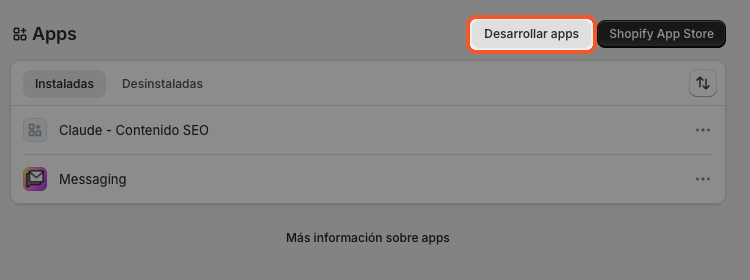
Pantalla de Apps con el botón Desarrollar apps destacado arriba a la derecha

Arriba a la derecha hay dos botones. El que necesitas es Desarrollar apps, el gris de la izquierda.

El botón negro que llama la atención es Shopify App Store y te lleva a otro lado. Dogin no está publicada ahí — por eso estás haciendo esto.

3

Entra al Dev Dashboard

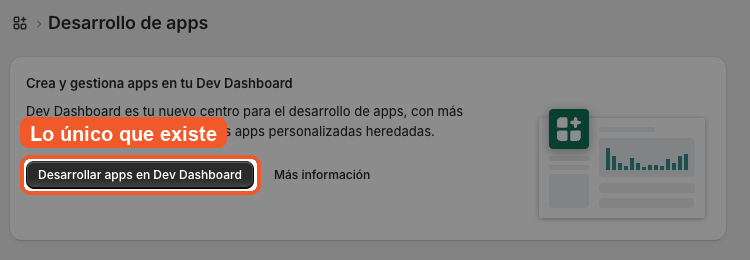
Pantalla de desarrollo de apps con el botón Desarrollar apps en Dev Dashboard

Toca Desarrollar apps en Dev Dashboard. Es la única opción que vas a ver.

Shopify te va a llevar a otro sitio: dev.shopify.com, con fondo oscuro y palabras como «identificador» e «ID de cliente». Es normal y sigues siendo tú: el Dev Dashboard es donde Shopify movió la creación de apps.

Si en tu tienda aparece además una caja de «app personalizada heredada», ignórala: es el camino antiguo, y Shopify lo cerró para comercios el 1 de enero de 2026.

4

Crea la app

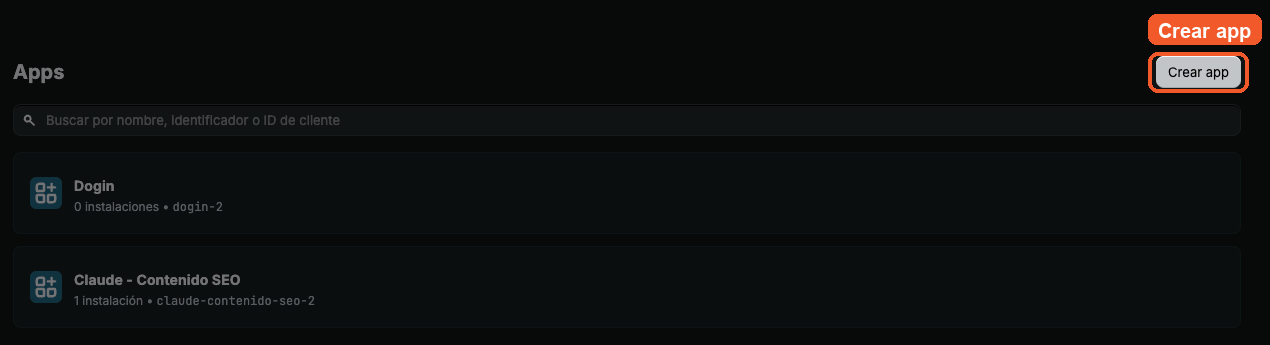
Dev Dashboard con el botón Crear app destacado

Arriba a la derecha, Crear app. Se abren dos opciones: usa la de la derecha, Empezar desde el Dev Dashboard. Escribe Dogin como nombre y crea.

La caja de la izquierda muestra un comando de terminal (npm init …). Es para programadores y no la necesitas.

5

Configura la versión y lánzala

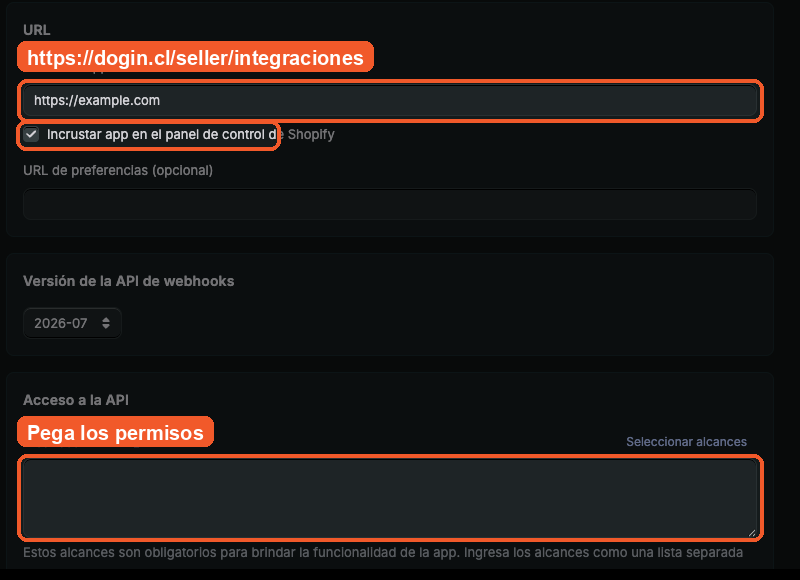
Pantalla de crear versión con la URL de la app, la casilla de incrustar y los alcances

Completa tres cosas y deja el resto como está:

  • •URL de la app: https://dogin.cl/seller/integraciones — así vuelves directo a Dogin al terminar.
  • •Desmarca «Incrustar app en el panel de control de Shopify». Dogin no se muestra dentro de tu admin.
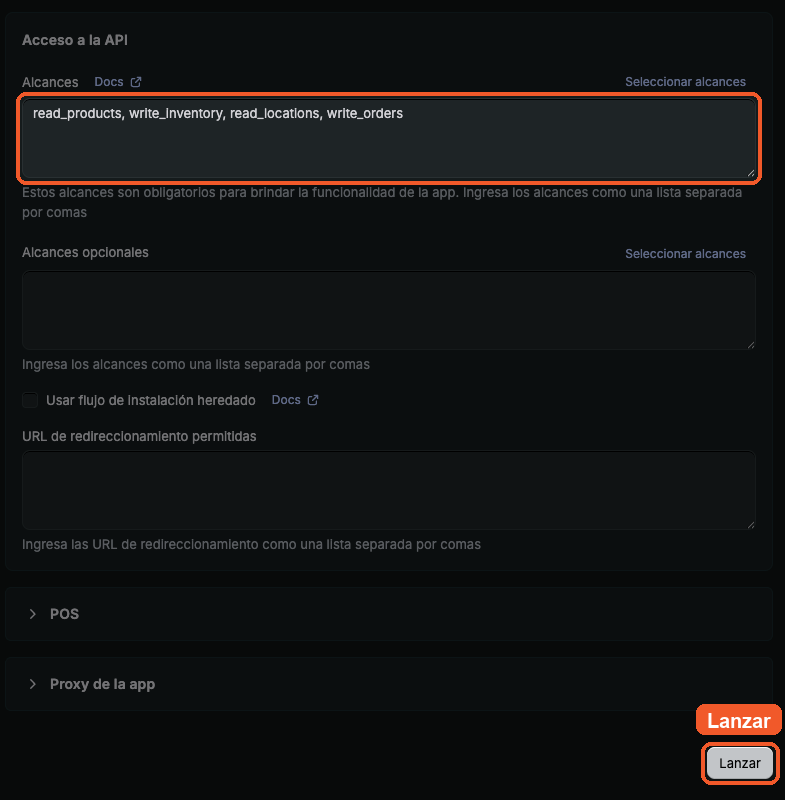
  • •Alcances: pega los cuatro permisos de abajo, separados por comas.

Después toca Lanzar, arriba a la derecha, y confirma. El nombre y el mensaje de la versión son opcionales.

Los permisos son un campo de texto: se pegan de una vez. Hay un botón Seleccionar alcances que abre una lista de cientos de casillas — no lo necesitas.

Los 4 permisos, exactos

  • Leer tu catálogo: títulos, fotos, variantes y precios.
  • Descontar stock en tu tienda cuando te compran en Dogin.
  • Saber desde qué bodega descontar ese stock.
  • Crear el pedido en tu Shopify cuando alguien compra en Dogin.

El contador te va a marcar más de 4, y está bien. Cuando marcas un permiso de escritura, Shopify agrega solo el de lectura que le corresponde: al marcar write_orders aparece también read_orders. No los desmarques.

Campo «Alcances» de Shopify con los permisos pegados y el botón Lanzar
Pega cada permiso en el buscador. El contador de arriba lleva la cuenta de lo que llevas marcado.
6

Instala la app en tu tienda

Panel general de la app con la sección Instalaciones y el botón Instalar app

En el menú de la izquierda toca el nombre de tu app (arriba de «Monitoreo»). Se abre el Panel general, y a la derecha está la tarjeta Instalaciones con el botón Instalar app.

Shopify te va a pedir confirmar los accesos. Acepta con Instalar.

El nombre de la app en la barra lateral parece un título, no un enlace. Pero es el único lugar desde donde se instala: las secciones de abajo (Monitoreo, Registros, Versiones, Configuración) no la tienen.

7

Copia el ID de cliente y el Secreto

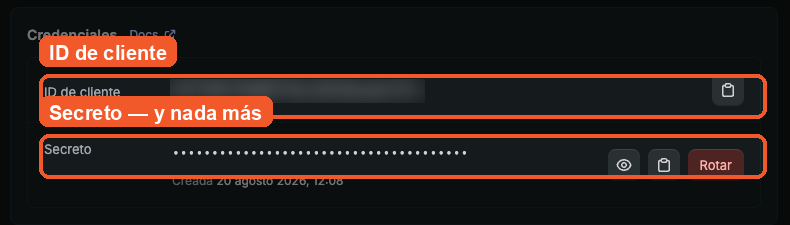
Pantalla de configuración de la app con el ID de cliente y el secreto

En el menú de tu app entra a Configuración. Arriba está Credenciales con dos valores: el ID de cliente a la vista y el Secreto, que se revela con el ojito.

Copia los dos. A diferencia del sistema antiguo, no hay ningún token que se muestre una sola vez: con estas dos credenciales Dogin pide el acceso a Shopify cuando lo necesita.

El Token de automatización de la app, más abajo, no sirve para esto: es para flujos de CI/CD, como dice ahí mismo.

Las credenciales de esa pantalla

En Configuración hay tres valores. Los dos primeros son los que Dogin necesita; el tercero está ahí para otra cosa y conviene saberlo antes de copiarlo por error.

  • ID de cliente32 caracteresID de cliente

    Se ve directamente, no hay que revelarlo.

  • Secretoshpss_Secreto

    Se revela con el ojito. Se puede volver a ver cuando quieras, y rotar si hace falta.

  • Token de automatización de la app——

    Más abajo en la misma pantalla. Es para flujos de CI/CD y no sirve para conectar Dogin.

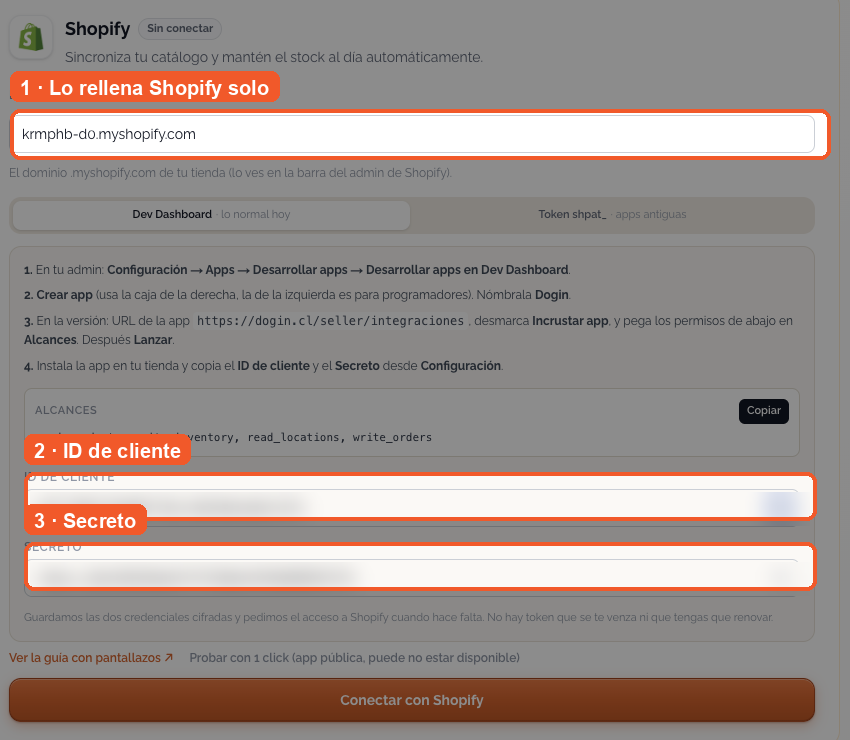
Pantalla de credenciales de Shopify con el ID de cliente y el Secreto señalados
✓

Último paso: pégalo en Dogin

Panel de Dogin con los campos de dominio, token y clave secreta señalados

Si pusiste la URL del paso 5, al instalar la app Shopify ya te dejó acá y el dominio viene puesto. Solo pega el ID de cliente y el Secreto.

Toca Conectar con Shopify y después Importar productos. Cuando termine, Dogin te ofrece el enlace para ir a verlos.

Qué puede ver Dogin, y qué no

El token concede exactamente los permisos que marcaste, ni uno más. Lo que no autorizaste no existe para nosotros: Shopify lo bloquea del lado de ellos, no depende de nuestra buena voluntad.

Sí vemos

  • ✓Leer tu catálogo: títulos, fotos, variantes y precios.
  • ✓Descontar stock en tu tienda cuando te compran en Dogin.
  • ✓Saber desde qué bodega descontar ese stock.
  • ✓Crear el pedido en tu Shopify cuando alguien compra en Dogin.

No vemos

  • ✕Tus clientes ni sus datos de contacto.
  • ✕Tus reportes ni tus ventas fuera de Dogin.
  • ✕Tus descuentos ni tus códigos promocionales.
  • ✕Tu configuración de pagos ni tus cuentas bancarias.
  • ✕El contenido de tu tienda online ni tus temas.

Preguntas frecuentes

¿Me van a cobrar algo por conectar mi tienda?+

No. Conectar tu tienda a Dogin es gratis y la app privada que creas en Shopify tampoco tiene costo. Dogin cobra una comisión solo cuando vendes, y la ves antes de aceptar.

Dogin me dice que Shopify rechazó las credenciales. ¿Qué pasó?+

La causa más común no es el secreto mal copiado: es que la app quedó creada pero sin instalar en la tienda. Vuelve al Dev Dashboard, toca el nombre de tu app y revisa que en «Instalaciones» diga 1 y no 0. Si ya está instalada, usa el ojo de los campos en Dogin para confirmar que pegaste el ID de cliente y el secreto en el orden correcto.

¿Y si mi tienda todavía tiene el camino antiguo con token shpat_?+

Sigue funcionando. En Dogin, en la pantalla de conectar, cambia a la pestaña «Token shpat_ · apps antiguas» y pega ahí tu token. Solo aplica a apps creadas antes del 1 de enero de 2026.

¿El acceso se me va a vencer?+

No para ti. Shopify entrega accesos que duran 24 horas, pero Dogin los renueva solo con las credenciales que guardaste. No tienes que volver a esta pantalla ni acordarte de nada.

Marqué los permisos y el contador dice más de 4. ¿Está mal?+

No. Cuando marcas un permiso de escritura, Shopify agrega solo el de lectura correspondiente. Es normal y no hay que desmarcar nada.

Me falta un permiso, ¿lo puedo agregar después?+

Sí, y no necesitas generar un token nuevo: los permisos se actualizan sobre el mismo token. Vuelve a la app en Shopify, marca el que falte, guarda, y en Dogin toca «Probar conexión».

¿Qué puede ver Dogin de mi tienda con ese token?+

Solo lo que autorizan los cuatro permisos: tu catálogo, tu stock, tus bodegas y la creación de pedidos. No vemos tus clientes, ni tus reportes, ni tus descuentos, ni tu configuración de pagos. Shopify no nos deja: los permisos que no marcaste simplemente no existen para nosotros.

¿Cómo desconecto Dogin de mi tienda?+

Desde Dogin, en Conectar tienda → Desvincular. O desde Shopify, borrando la app que creaste. Cualquiera de las dos corta el acceso al instante. Tus productos quedan en Dogin y dejan de sincronizarse.

¿Te trabaste en algún paso?

Escríbenos y lo vemos contigo. Si prefieres, podemos hacer la conexión juntos por videollamada.

contacto@dogin.cl